EasyCVR导出设备表格报错“模板文件未找到”的解决方案
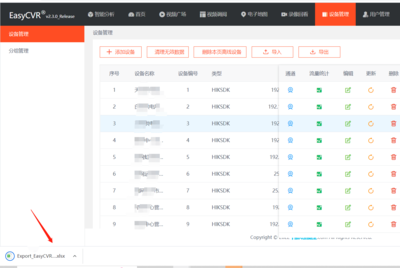
在使用EasyCVR平台(例如在汇天智慧校园等项目中)导出设备列表时,遇到“模板文件未找到”的错误提示,通常是由于系统缺少导出功能依赖的模板文件或文件路径配置不正确所致。此问题会影响设备信息的批量导出与管理效率。以下是详细的排查与解决步骤,旨在帮助您快速恢复导出功能。
问题原因分析
- 模板文件缺失或损坏:EasyCVR安装目录下的模板文件(通常是Excel或特定格式的模板)可能被误删除、未正确安装或已损坏。
- 文件路径错误:系统配置中指定的模板文件路径与实际存储路径不一致,可能是由于安装目录变更或配置错误引起。
- 权限问题:运行EasyCVR服务的账户(如系统服务账户)没有权限读取模板文件所在目录。
- 版本不匹配:当前使用的EasyCVR版本与模板文件版本不兼容,例如升级后未更新对应模板。
解决步骤
步骤1:检查模板文件是否存在
- 登录EasyCVR服务器,定位到安装目录(通常为
C:\EasyCVR或/usr/local/easycvr)。 - 查找模板文件,常见路径如
resources/templates/或config/export<em>templates/,确认是否存在类似device</em>export_template.xlsx的文件。 - 若文件缺失,可从官方安装包或备份中复制相应模板文件到正确位置。
步骤2:验证配置文件路径
- 打开EasyCVR的配置文件(如
config.ini或通过Web界面查看系统设置),检查导出功能相关的模板路径设置。 - 确保配置的路径与步骤1中模板文件的实际路径完全一致(注意大小写和斜杠方向)。例如,在Linux系统中路径应为
/usr/local/easycvr/resources/templates/。
步骤3:修复文件权限
- 在服务器上,右键点击模板文件所在文件夹,选择“属性”(Windows)或使用
ls -l命令(Linux)检查权限。 - 确保EasyCVR服务进程账户(如
NETWORK SERVICE或www-data)具有该目录和文件的读取权限。必要时,可尝试赋予完全控制权(Windows)或使用chmod 755命令(Linux)调整权限。
步骤4:重启服务并测试
- 完成上述修改后,重启EasyCVR服务(可通过服务管理器或命令行操作)。
- 重新登录Web平台,尝试导出设备表格,观察是否仍报错。
步骤5:升级或重新安装
- 如果问题持续,考虑升级EasyCVR到最新版本,以确保模板文件兼容性。
- 作为最后手段,可备份配置后重新安装EasyCVR,但需谨慎操作以避免数据丢失。
预防措施
- 定期备份模板文件:在系统更新或修改前,备份关键文件。
- 规范安装流程:遵循官方安装指南,避免自定义路径导致配置混乱。
- 监控系统日志:关注EasyCVR日志文件(如
logs/目录),及时发现类似错误。
在汇天智慧校园平台等集成场景中,若问题无法自行解决,建议联系EasyCVR技术支持或平台供应商,提供错误日志和操作详情以获取针对性帮助。通过以上步骤,大多数“模板文件未找到”问题均可快速定位并修复,确保设备管理功能正常运行。
如若转载,请注明出处:http://www.htjy38kz12.com/product/20.html
更新时间:2026-04-20 05:24:52